麥克風「被系統關閉」的解決方法 (Windows 10)
我的 Acer 筆記型電腦(Windows 10 作業系統),不管用什麼瀏覽器開啟 Google Meet 會議,都經常出現「系統已經關閉您的麥克風」警告訊息。雖然不知道成因,但是可以分享一下解決的方法,稍解燃眉之急。因為使用英文版本 Windows,可能文字會與中文版有少許出入。如果有對不上的情況,讀者選擇最接近的類似用詞即可。
1、右鍵點擊工作列右方的喇叭區塊後,點擊「開啟音量設定」(Open sound settings)
(圖1:請點擊工作列上,右方的這個喇叭符號。)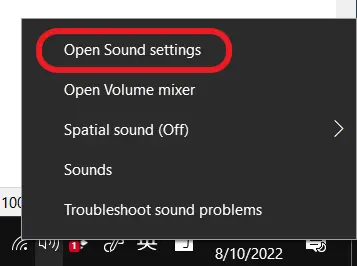
(圖2:點擊「開啟音量設定」)
2、下滑到「輸出」(Output)部分,然後點擊「裝置屬性」(Device properties)的連結。
3、右邊「相關設定」(Related settings)項下會有一個「進階裝置屬性」(Additional device properties),勇敢地點下去。
4、在導覽列中選擇「等級」(Levels)頁籤。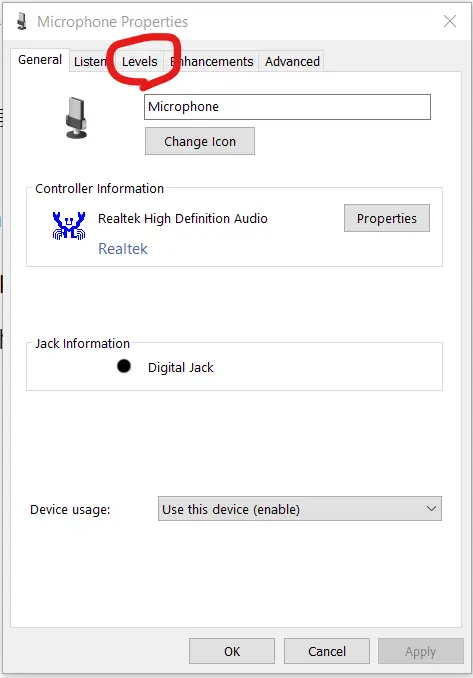
(圖3:選擇「等級」(Levels)頁籤)
進到這個頁籤後,如果您的畫面出現如下圖所示的樣子,就代表「麥克風被靜音了」,此時只要把圖中紅框處的按鈕點一下,讓系統取消靜音,就可以正常使用麥克風。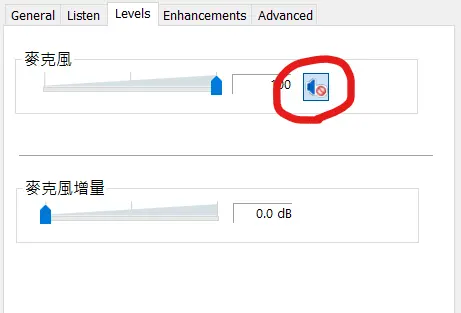
(圖4:圖中這樣就代表「麥克風被靜音了」,點擊該處,讓系統取消靜音即可。)
【完】